

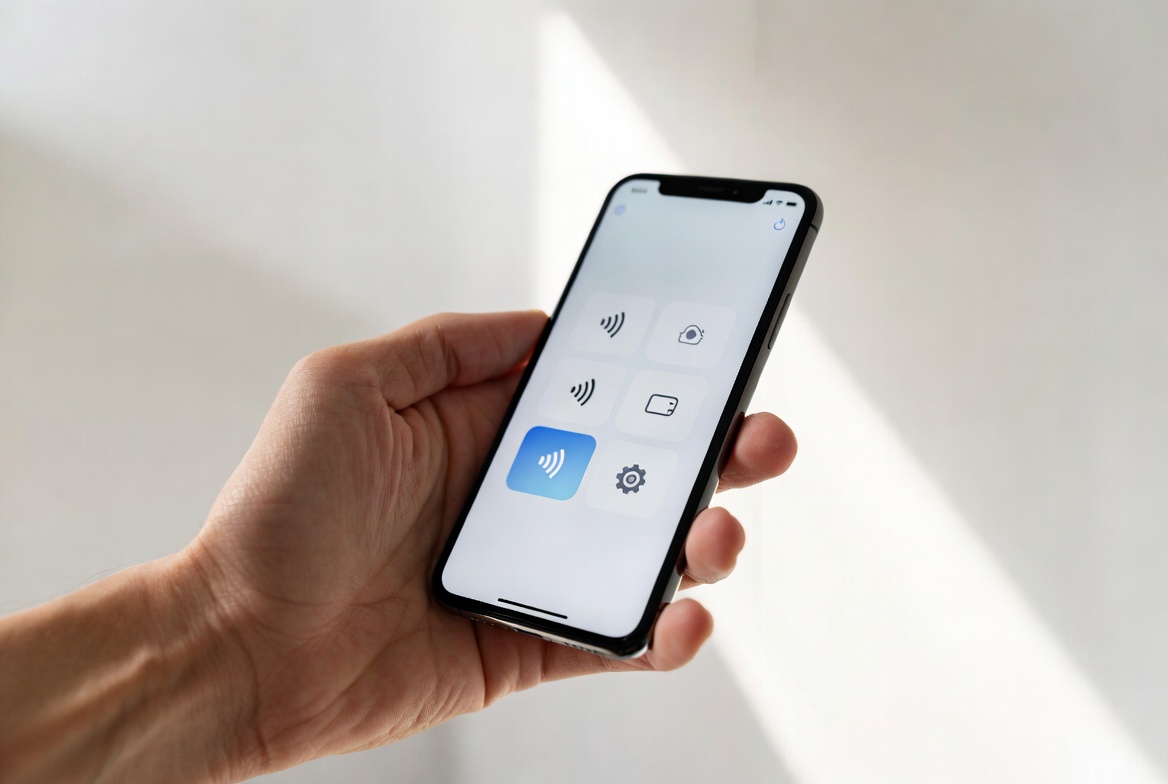
Banyak pemilik iPhone bingung soal NFC. Selain itu, mereka mencari tombol aktifkan seperti di Android. Oleh karena itu, saya jelaskan secara jujur di sini. Menurut pengalaman saya, NFC di iPhone berbeda. Sementara itu, sistem iOS mengaturnya secara otomatis. Namun, ada langkah praktis yang tetap perlu diketahui. Dengan begitu, Anda bisa memakai fitur ini dengan lancar.
NFC berguna untuk pembayaran dan baca tag. Selain itu, fitur ini sudah ada sejak iPhone 7. Oleh karena itu, hampir semua iPhone modern mendukung. Menurut saya, pemahaman dasar sangat membantu. Sementara itu, banyak orang salah kaprah soal pengaturan. Namun, setelah tahu caranya, prosesnya jadi sederhana. Dengan begitu, Anda tidak perlu repot lagi.
Apa Itu NFC di iPhone
NFC adalah teknologi komunikasi jarak dekat. Selain itu, perangkat saling bertukar data tanpa sentuh langsung. Oleh karena itu, cukup dekatkan iPhone ke pembaca atau tag. Menurut ahli teknologi, jarak ideal hanya beberapa sentimeter. Sementara itu, iPhone memakai NFC untuk Apple Pay. Namun, fungsi baca tag juga semakin mudah. Dengan begitu, manfaatnya lebih luas dari sekadar bayar.
Sistem iOS mengaktifkan NFC saat dibutuhkan. Selain itu, tidak ada tombol on off di Pengaturan. Oleh karena itu, berbeda sekali dengan ponsel Android. Menurut saya, pendekatan Apple lebih aman. Sementara itu, pengguna tidak perlu khawatir lupa mematikan. Namun, untuk baca tag tertentu tetap ada cara manual. Dengan begitu, kontrol tetap ada di tangan Anda.
Apakah NFC di iPhone Perlu Diaktifkan Manual
Jawaban singkatnya adalah tidak untuk sebagian besar kasus. Selain itu, NFC sudah siap dipakai secara otomatis. Oleh karena itu, tidak ada menu khusus di Settings. Menurut data resmi Apple, fitur ini bekerja di latar belakang. Sementara itu, layar harus dalam keadaan menyala. Namun, model lama membutuhkan langkah tambahan. Dengan begitu, penting tahu tipe iPhone Anda.
iPhone XR ke atas mendukung baca tag otomatis. Selain itu, cukup dekatkan bagian atas iPhone ke tag. Oleh karena itu, tidak perlu buka aplikasi apa pun. Menurut pengalaman saya, cara ini paling praktis. Sementara itu, iPhone 7 sampai X butuh aktivasi manual. Namun, sekali diatur, prosesnya tetap mudah. Dengan begitu, semua model tetap bisa dipakai.
Cara Menambahkan NFC Tag Reader ke Control Center
Langkah ini penting untuk model lama. Selain itu, juga berguna jika ingin kontrol lebih. Oleh karena itu, ikuti langkah berikut dengan teliti. Menurut saya, prosesnya hanya butuh satu menit. Sementara itu, pastikan iOS sudah terbaru. Namun, langkah ini sama di hampir semua versi iOS. Dengan begitu, hasilnya konsisten.
Buka aplikasi Settings di iPhone Anda. Selain itu, gulir ke bawah lalu pilih Control Center. Oleh karena itu, Anda akan melihat daftar kontrol. Menurut petunjuk Apple, cari bagian More Controls. Sementara itu, temukan tulisan NFC Tag Reader. Namun, di beberapa iOS namanya bisa NFC Scan. Dengan begitu, ketuk ikon plus di sebelahnya.
Setelah ditambahkan, ikon muncul di Control Center. Selain itu, Anda bisa menggesernya sesuai posisi. Oleh karena itu, letakkan di tempat yang mudah dijangkau. Menurut saya, posisi atas lebih praktis. Sementara itu, tutup Settings setelah selesai. Namun, uji dulu dengan membuka Control Center. Dengan begitu, pastikan ikon sudah muncul.
Cara Menggunakan NFC Tag Reader
Buka Control Center dengan swipe. Selain itu, ketuk ikon NFC Tag Reader. Oleh karena itu, layar akan siap memindai. Menurut pengalaman, dekatkan bagian atas iPhone. Sementara itu, tahan beberapa detik di dekat tag. Namun, jangan gerakkan terlalu cepat. Dengan begitu, tag biasanya langsung terbaca.
Cara Menggunakan NFC di iPhone Model Baru
iPhone XR dan generasi setelahnya lebih mudah. Selain itu, baca tag berjalan otomatis. Oleh karena itu, cukup dekatkan iPhone ke tag. Menurut saya, fitur background reading sangat membantu. Sementara itu, pastikan layar tidak terkunci. Namun, beberapa tag masih butuh aplikasi pendukung. Dengan begitu, hasilnya tergantung jenis tag.
Untuk Apple Pay, prosesnya lebih sederhana lagi. Selain itu, NFC aktif sendiri saat pembayaran. Oleh karena itu, cukup double click tombol samping. Menurut ahli keamanan, sistem ini sangat terlindungi. Sementara itu, Face ID atau Touch ID akan diminta. Namun, pastikan kartu sudah ditambahkan di Wallet. Dengan begitu, transaksi berjalan cepat dan aman.
Langkah Menggunakan Apple Pay dengan NFC
Buka aplikasi Wallet di iPhone. Selain itu, pastikan kartu sudah terdaftar. Oleh karena itu, jika belum, tambahkan dulu. Menurut saya, proses tambah kartu cukup jelas. Sementara itu, ikuti petunjuk di layar. Namun, bank penerbit harus mendukung Apple Pay. Dengan begitu, kartu siap dipakai.
Saat di kasir, dekatkan iPhone ke mesin. Selain itu, double click tombol sisi kanan. Oleh karena itu, kartu default akan muncul. Menurut pengalaman banyak pengguna, prosesnya mulus. Sementara itu, autentikasi biometrik akan muncul. Namun, jika gagal, coba lagi dengan posisi lebih tepat. Dengan begitu, pembayaran biasanya berhasil.
Tips agar NFC iPhone Berfungsi Optimal
Pastikan iOS selalu diperbarui. Selain itu, update membawa perbaikan NFC. Oleh karena itu, cek Settings secara berkala. Menurut saya, update rutin mencegah error. Sementara itu, restart iPhone jika NFC macet. Namun, jangan terlalu sering restart tanpa alasan. Dengan begitu, performa tetap stabil.
Hindari case yang terlalu tebal di bagian atas. Selain itu, metal case bisa mengganggu sinyal NFC. Oleh karena itu, pilih case yang ramah NFC. Menurut ahli gadget, ketebalan case berpengaruh. Sementara itu, coba lepas case saat uji coba. Namun, kebanyakan case modern sudah aman. Dengan begitu, Anda tetap bisa pakai case favorit.
Troubleshooting jika NFC Tidak Berfungsi
Coba reset Network Settings. Selain itu, langkah ini sering menyelesaikan masalah. Oleh karena itu, buka Settings lalu General. Menurut panduan Apple, pilih Transfer or Reset. Sementara itu, ketuk Reset Network Settings. Namun, Anda harus masukkan password WiFi lagi. Dengan begitu, koneksi NFC sering kembali normal.
Jika masih bermasalah, cek hardware. Selain itu, bawa ke Apple Store atau service resmi. Oleh karena itu, jangan paksa sendiri. Menurut saya, modul NFC jarang rusak. Sementara itu, software biasanya jadi penyebab utama. Namun, kerusakan fisik tetap mungkin terjadi. Dengan begitu, diagnosis profesional lebih aman.
Pendapat Pribadi dan Pandangan Ahli
Menurut saya, sistem NFC di iPhone cukup cerdas. Selain itu, tidak ada tombol manual justru lebih aman. Oleh karena itu, pengguna awam tidak mudah salah setel. Saya pribadi lebih suka pendekatan otomatis ini. Sementara itu, untuk baca tag, Control Center sangat membantu. Namun, model lama memang butuh sedikit usaha ekstra. Dengan begitu, semua pengguna tetap bisa menikmati fitur.
Ahli teknologi mobile sering memuji integrasi NFC Apple. Selain itu, mereka menilai keamanan Apple Pay sangat tinggi. Oleh karena itu, banyak yang merekomendasikan penggunaannya. Menurut saya, fitur ini sudah matang di iOS terbaru. Sementara itu, perkembangan iOS 18 ke atas semakin baik. Namun, tetap penting paham batasan tiap model. Dengan begitu, ekspektasi pengguna jadi realistis.
Kesimpulan
NFC di iPhone tidak punya tombol aktifkan sederhana. Selain itu, sistem mengaktifkannya secara otomatis. Oleh karena itu, untuk model baru cukup dekatkan saja. Menurut saya, tambahkan NFC Tag Reader di Control Center. Sementara itu, langkah ini berguna untuk semua model. Namun, Apple Pay tetap yang paling mudah dipakai. Dengan begitu, Anda siap menggunakan NFC setiap hari.
Ikuti langkah sesuai tipe iPhone Anda. Selain itu, pastikan iOS selalu terbaru. Oleh karena itu, performa NFC tetap optimal. Saya rekomendasikan uji coba dengan tag sederhana dulu. Sementara itu, untuk pembayaran langsung pakai Apple Pay. Namun, selalu prioritaskan keamanan data. Dengan begitu, fitur NFC di iPhone jadi sangat bermanfaat.